
搜狗输入法快捷键大全:提升工作效率的秘密通道
目录
一、 为什么快捷键如此重要?
在信息爆炸、节奏飞快的数字时代,效率是衡量工作能力的重要指标。对于需要大量文字输入的办公族、学生党、内容创作者而言,每一次鼠标点击、菜单查找都可能在无形中消耗宝贵的时间。搜狗输入法作为国内领先的输入工具,其强大的快捷键功能,正是帮助用户“偷懒”并大幅提升输入效率的秘密通道。掌握这些快捷键,你就能告别繁琐的操作,让输入过程如行云流水般顺畅。这不仅仅是简单的按键组合,更是对工作流程的优化,是让你在众多使用者中脱颖而出的关键技能。一个熟练运用快捷键的用户,其单位时间内产出的效率往往是普通用户的数倍。例如,在撰写长篇报告时,频繁的复制粘贴、格式调整、中英文切换等操作,如果都依赖鼠标,将极大地拖慢进度。而通过搜狗输入法的快捷键,这些操作可以瞬间完成,让你更专注于内容的创作本身。因此,学习并精通搜狗输入法的快捷键,是每一位希望提高工作效率的用户的必修课。

搜狗输入法快捷键的价值体现在多个方面:首先,它们能够显著减少鼠标操作,降低重复性劳动,从而缓解手腕疲劳。其次,快捷键的组合能够实现更复杂的功能,例如快速切换输入法、调用词库、进行文本编辑等,这些操作往往比通过菜单栏更快捷。最后,熟练运用快捷键能够培养用户的“肌肉记忆”,使得输入过程更加流畅自然,甚至达到“心随手动”的境界。这不仅能提升工作效率,也能带来更好的用户体验。
二、 搜狗输入法基础快捷键:输入效率的基石
掌握搜狗输入法的基础快捷键,是开启高效输入之旅的第一步。这些快捷键通常涉及最常用、最核心的功能,能够帮助用户快速完成日常的输入任务。例如,最基本的输入法切换,通常是使用 `Ctrl + Shift` 或 `Alt + Shift`,这取决于用户的系统设置和个人习惯。通过这两个组合键,用户可以轻松地在中文输入法和英文输入法之间切换,避免了鼠标点击任务栏输入法图标的繁琐。接着是词语的选定和翻页。当输入词语时,搜狗输入法会提供候选词列表,用户可以使用数字键 `1` 到 `0` 来选择对应的词语。如果候选词过多,可以使用 `Shift + Space` (空格键) 或 `Ctrl + .` (句号键) 来翻页,快速找到所需的词汇。这些基础操作虽然简单,但其频繁性决定了它们对整体输入效率的影响巨大。想象一下,每输入一个词组都需要用鼠标去点选,一天下来,浪费的时间将是惊人的。搜狗输入法提供的数字选词和翻页快捷键,极大地简化了这一过程。
此外,标点符号的快速输入也是基础快捷键的重要组成部分。搜狗输入法允许用户通过 `Shift` 键配合数字键来快速输入各种标点符号,例如 `Shift + 1` 输入感叹号 `!`,`Shift + 2` 输入 `@` 等。更进一步,通过 `Shift` 键配合字母键,可以输入一些特殊符号,例如 `Shift + V` 可以输入 `“` 和 `”`,`Shift + B` 可以输入 `、`。这些符号的快速输入,对于撰写文档、编写代码等场景尤为重要。还有一些常用的编辑快捷键,例如 `Ctrl + Backspace` 可以删除前一个单词,`Ctrl + Delete` 可以删除后一个单词,`Ctrl + Z` 撤销,`Ctrl + Y` 重做,这些与操作系统通用的快捷键,在搜狗输入法中同样适用,能够帮助用户快速纠正错误或恢复操作。熟练掌握这些基础快捷键,能够让你在日常的文字输入中,感受到效率的显著提升,为后续学习更高级的技巧打下坚实的基础。例如,在撰写邮件时,快速输入标点符号和进行简单的文本编辑,可以让你在短时间内完成信息传递,而无需分散注意力去寻找功能按钮。

三、 搜狗输入法进阶快捷键:解锁更多可能
当基础快捷键已经成为你的第二天性时,搜狗输入法还有更多进阶的快捷键等待你去发掘,它们能够帮助你处理更复杂、更精细的输入需求,进一步提升工作效率。其中,最常用的进阶功能之一就是“中英文混合输入”的快捷键。通常,在输入英文时,搜狗输入法会自动识别并切换到英文模式;而在输入中文时,则会自动切换回中文。但有时,我们可能需要在中文输入状态下直接输入英文,或者反之。这时,`Ctrl + Space` (空格键) 常常被用作临时切换中英文输入的快捷键,它可以在不改变默认输入法状态的情况下,实现临时的中英文输入切换。这对于需要频繁在两种语言之间切换的用户来说,是极大的便利。另一个非常实用的进阶快捷键是“词组的删除与添加”。当我们输入了一个不常用的词组,并且不希望它出现在未来的候选词列表中时,可以使用 `Ctrl + Delete` 来删除这个词组。反之,如果我们希望某个词组能够被优先输入,可以尝试在输入后,使用 `Ctrl + Shift + D` (或类似组合,具体可查阅搜狗输入法设置) 将其添加到个人词库中,使其在下次输入时能够更快地被选中。这种对词库的精细化管理,是搜狗输入法能够“越用越懂你”的关键。
此外,对于需要进行大量文本编辑的用户,搜狗输入法还提供了一些强大的文本编辑快捷键。例如,`Ctrl + Alt + P` 组合键可以快速调出搜狗输入法的设置面板,方便用户进行个性化配置。而一些更高级的文本操作,如快速复制、剪切、粘贴,虽然与系统通用快捷键 `Ctrl + C`, `Ctrl + X`, `Ctrl + V` 相同,但在搜狗输入法环境下,结合其强大的词库和联想功能,能够实现更高效的文本流转。例如,你可以快速复制一段文本,然后通过搜狗输入法联想到的相关短语,快速地将其插入到另一个文档中。还有一些特殊功能的快捷键,例如调用表情符号、颜文字、皮肤等,虽然不是直接的输入效率提升,但能够丰富你的表达方式,让沟通更生动有趣。例如,`Ctrl + Shift + E` 可能会打开表情输入面板,`Ctrl + Shift + F` 可能会打开颜文字输入面板。这些进阶快捷键的掌握,能够让你在处理日常文字工作时,游刃有余,事半功倍。它们将搜狗输入法从一个简单的输入工具,提升为一个强大的文本处理助手。
四、 搜狗输入法特殊功能快捷键:让输入更智能
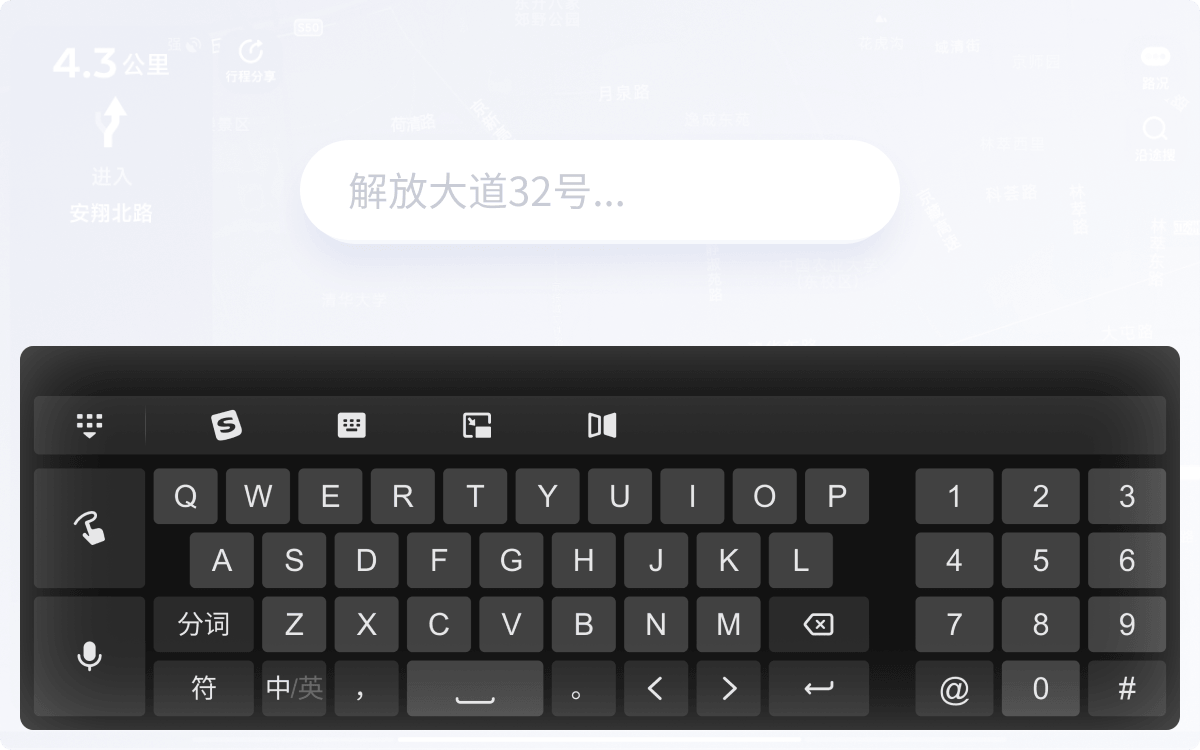
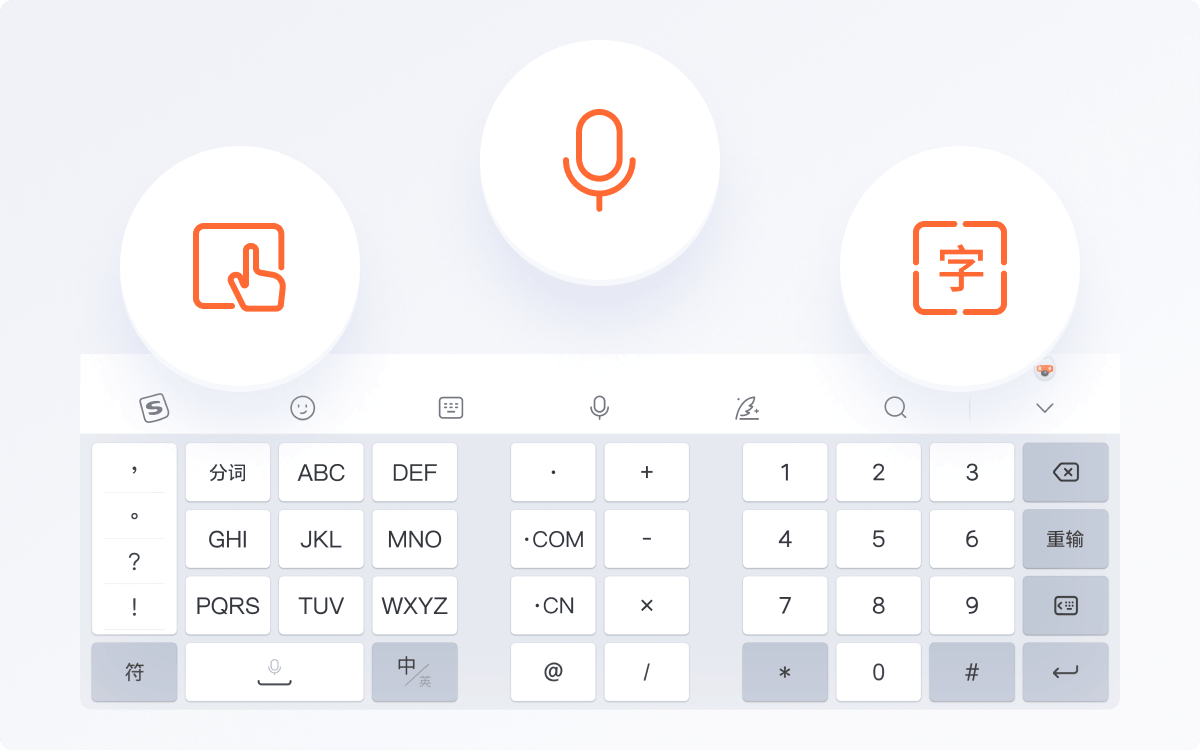
搜狗输入法不仅仅是一个打字工具,它还集成了许多智能化的功能,通过特定的快捷键,可以轻松调用这些功能,让你的输入体验更加高效和便捷。其中,最令人称道的是其强大的“云输入”和“智能纠错”功能。虽然这些功能通常是默认开启的,但了解它们如何工作以及是否有对应的快捷键,可以帮助你更好地利用它们。例如,当你在输入时,搜狗输入法会根据你的输入习惯和上下文,实时推荐更精准的词语或短语。这种智能联想和预测,很大程度上依赖于其庞大的用户词库和先进的算法。虽然没有直接的快捷键来“开启”智能联想,但通过不断地使用和反馈,搜狗输入法会越来越懂你。而对于一些可能出现的错别字,搜狗输入法通常具备自动纠错的能力,这通常是后台运行的,但你可以通过设置来调整其敏感度。另外,搜狗输入法还支持“语音输入”功能,虽然主要通过鼠标点击启动,但你可以通过自定义设置,为语音输入分配一个快捷键,实现“说一句,打一句”的输入方式,这对于长文本输入或不方便打字的情况尤为实用。例如,你可以将语音输入设置为 `Ctrl + Alt + V`,然后通过这个快捷键快速启动语音识别,大大提高输入效率。
搜狗输入法还提供了丰富的“皮肤”和“表情”功能,这些虽然不直接影响文字输入速度,但能极大地丰富你的沟通方式。通常,调用表情符号或颜文字会有特定的快捷键,例如 `Ctrl + Shift + E` 打开表情面板,`Ctrl + Shift + F` 打开颜文字面板。如果你经常使用表情来表达情绪,熟记这些快捷键将比用鼠标点击快得多。此外,搜狗输入法还支持“分词输入”和“模糊音输入”等高级功能,这些功能可以帮助用户更灵活地输入,尤其是在面对一些发音不准或不确定读音的词汇时。例如,模糊音输入可以让你在输入“zh”时,也能匹配到“z”开头的词语,反之亦然。这些功能的开启和设置,通常在搜狗输入法的设置面板中进行,而调出设置面板的快捷键 `Ctrl + Alt + P` 就显得尤为重要。通过这些智能化的功能和对应的快捷键,搜狗输入法能够让你在各种场景下,都能找到最适合自己的输入方式,让文字输入变得更加智能和高效。例如,在社交媒体上与朋友聊天时,快速调用表情和颜文字,能够让你的对话更加生动有趣,而不用花费时间去搜索。
五、 快捷键组合与自定义:打造个性化输入体验
搜狗输入法强大的地方在于,它不仅提供了丰富的默认快捷键,还允许用户进行高度的自定义,从而打造真正属于自己的个性化输入体验。这意味着你可以根据自己的使用习惯和偏好,修改现有的快捷键,甚至创建全新的快捷键组合来执行特定操作。这对于那些有特殊输入需求的用户来说,是无价的。要进行自定义,首先需要找到搜狗输入法的设置入口。通常,可以通过右键点击输入法状态栏的图标,然后选择“设置”或“属性”来进入。在设置面板中,你可以找到“按键设置”或“快捷键”相关的选项。在这里,你可以看到所有可用的快捷键列表,以及它们当前对应的操作。你可以选择一个你觉得不常用或不顺手的快捷键,然后点击“修改”,输入你想要设置的新组合。例如,如果你觉得 `Ctrl + Shift` 切换中英文不够顺手,可以尝试将其修改为 `Alt + Shift`,或者其他你认为更方便的组合。搜狗输入法支持的快捷键组合非常丰富,包括 `Ctrl`, `Alt`, `Shift` 配合字母、数字、功能键等,几乎可以满足所有用户的需求。
更进一步,搜狗输入法还支持为一些特定功能创建快捷键,例如,你可以为“繁简切换”、“打开/关闭模糊音”、“调出常用短语”等功能设置独立的快捷键。这对于经常需要进行这些操作的用户来说,能够节省大量的时间。例如,如果你经常需要在简体中文和繁体中文之间切换,为“繁简切换”设置一个快捷键,将比通过菜单栏操作效率高得多。自定义快捷键的另一个重要方面是“短语输入”。搜狗输入法允许用户将常用的短语或句子添加到自定义短语库中,并为其设置一个触发的快捷键或输入码。例如,你可以将“祝您工作顺利,生活愉快!”设置为一个短语,并为其设置一个简短的输入码,例如 `zy`,这样每次输入 `zy` 就能快速打出整句话。这种功能对于经常需要发送固定祝福语、常用回复或专业术语的用户来说,是极大的效率提升。通过搜狗输入法的自定义快捷键功能,你可以将输入法打造成一个高度个性化、符合你工作流程的强大工具,让输入效率更上一层楼。例如,在客服工作中,你可以为常见的回复语设置快捷短语,大幅提升响应速度。
六、 实践出真知:如何高效记忆和运用快捷键
理论知识的学习固然重要,但真正掌握搜狗输入法快捷键的关键在于实践。仅仅了解快捷键的功能是不够的,你需要将它们融入到你的日常输入习惯中,让它们成为你身体的一部分。首先,从最常用的基础快捷键开始。不要试图一次性记住所有快捷键,这只会让你感到 overwhelmed。选择一两个你觉得最能提升你当前工作效率的快捷键,例如中英文切换 (`Ctrl + Shift`) 和数字选词 (`1-0`),在接下来的几天里,有意识地去使用它们。每当你想要用鼠标操作时,停下来,尝试用快捷键来完成。即使一开始会有些生疏,甚至比用鼠标慢,也要坚持下去。随着时间的推移,你的大脑和手指会逐渐形成肌肉记忆。
其次,利用搜狗输入法的“提示”功能。许多输入法在用户按下某些组合键时,会弹出提示框,告诉你这个组合键的功能。虽然这可能有点干扰,但对于初学者来说,是一个很好的学习工具。你也可以主动去查阅搜狗输入法的官方文档或帮助中心,那里通常有详细的快捷键列表。将你觉得重要的快捷键抄写下来,贴在你的电脑屏幕旁,或者设置成电脑壁纸,时时提醒自己。更进一步,可以尝试“任务驱动式学习”。当你遇到一个需要大量重复操作的任务时,思考一下是否有快捷键可以简化这个过程。例如,如果你需要输入很多专业术语,可以考虑为它们设置自定义短语,并为其分配一个容易记忆的快捷键。不要害怕犯错,即使按错了快捷键,搜狗输入法通常也能容忍,或者你可以通过撤销 (`Ctrl + Z`) 来纠正。最重要的是持之以恒的练习。你可以尝试在不同的场景下使用快捷键,例如在写邮件、写文档、聊天、编程等,你会发现它们在各种环境中都能发挥作用。通过不断的实践和应用,搜狗输入法快捷键将不再是冰冷的按键组合,而是你提升工作效率的强大武器。
💡 高效记忆小贴士:
1. **分类记忆**:将快捷键按功能分类,例如输入切换类、文本编辑类、符号输入类等,逐类记忆。
2. **联想记忆**:尝试将快捷键与操作内容进行联想,例如 `Ctrl + Z` 撤销,可以联想成“Z”像一个回旋的箭头。
3. **刻意练习**:每天设定一个小目标,例如今天重点练习某个快捷键,并将其运用到实际操作中。
4. **分享交流**:与同事或朋友交流使用快捷键的心得,互相学习,共同进步。
❓ 常见问题
搜狗输入法的默认快捷键可以修改吗?
是的,搜狗输入法允许用户自定义绝大多数快捷键。您可以通过右键点击输入法状态栏图标,选择“设置”进入设置面板,然后在“按键设置”或“快捷键”选项中进行修改。您可以根据自己的使用习惯,调整或重新设置快捷键组合,以提升输入效率。
如何快速切换搜狗输入法的皮肤?
虽然没有直接的默认快捷键来快速切换皮肤,但您可以尝试在搜狗输入法的设置中,为“皮肤设置”或“皮肤更换”功能自定义一个快捷键。此外,您也可以通过右键点击输入法状态栏图标,选择“更换皮肤”来快速访问皮肤列表。
为什么我输入的某些快捷键不起作用?
有几种可能的原因:1. 快捷键可能被其他软件占用。2. 您输入的快捷键组合不正确。3. 该快捷键在当前环境下不支持。您可以尝试在搜狗输入法的设置中检查该快捷键是否被启用,或者尝试其他组合。如果问题依然存在,可以考虑卸载重装输入法,或联系搜狗输入法客服寻求帮助。
如何启用搜狗输入法的语音输入功能?
语音输入功能通常是默认开启的,您可以通过点击输入法工具栏上的麦克风图标来启动。如果您找不到麦克风图标,可以在搜狗输入法的设置中查找“语音输入”相关选项,确保其已启用。您也可以在设置中为语音输入分配一个自定义快捷键,例如 `Ctrl + Alt + V`,以便更快速地启动。