
解锁搜狗输入法隐藏技能:效率倍增的快捷键与输入技巧精讲
文章目录
一、 搜狗输入法的基本快捷键:效率的基石
搜狗输入法之所以广受欢迎,离不开其强大而便捷的输入体验。而要真正提升输入效率,掌握基础的快捷键是第一步。这些快捷键如同打字员的“内功心法”,熟练运用能让你在日常打字、文档编辑等场景中事半功倍。
首先,最常用的快捷键莫过于输入法之间的切换。通常情况下,我们可以使用 `Ctrl + Shift` 或 `Alt + Shift` 来在不同的输入法之间进行切换。在Windows系统中,`Win + Space` 也是一个非常高效的全局输入法切换方式。当你在中文和英文输入之间频繁切换时,`Shift` 键的临时中英文切换功能更是不可或缺。按下 `Shift` 即可临时切换到英文输入,松开后则恢复到原输入状态,这对于输入包含英文单词或代码的中文句子时尤为方便。
在中文输入状态下,`Ctrl + .` (句号键) 可以快速调出搜狗输入法的候选字列表,方便你快速选择。而 `Ctrl + ,` (逗号键) 则可以快速调出搜狗输入法的设置菜单,让你能够根据自己的习惯调整输入法的各项功能。此外,`Ctrl + L` 可以切换到英文输入模式,`Ctrl + K` 可以切换到繁体中文输入模式(如果已开启)。这些基础快捷键虽然简单,但却是所有进阶操作的起点。
例如,当你需要输入一个长单词时,如果当前是中文输入模式,只需按下 `Ctrl + L` 即可切换到英文模式,输入完毕后再按一次 `Ctrl + L` 即可切回中文。这样比用鼠标点击输入法图标要快得多。再比如,你想要快速调整候选词的排序或者添加一些常用短语,可以通过 `Ctrl + ,` 打开设置,在“按键设置”或“词库管理”等选项中进行个性化配置。熟练掌握这些基本快捷键,能让你在不经意间就节省大量宝贵的时间。
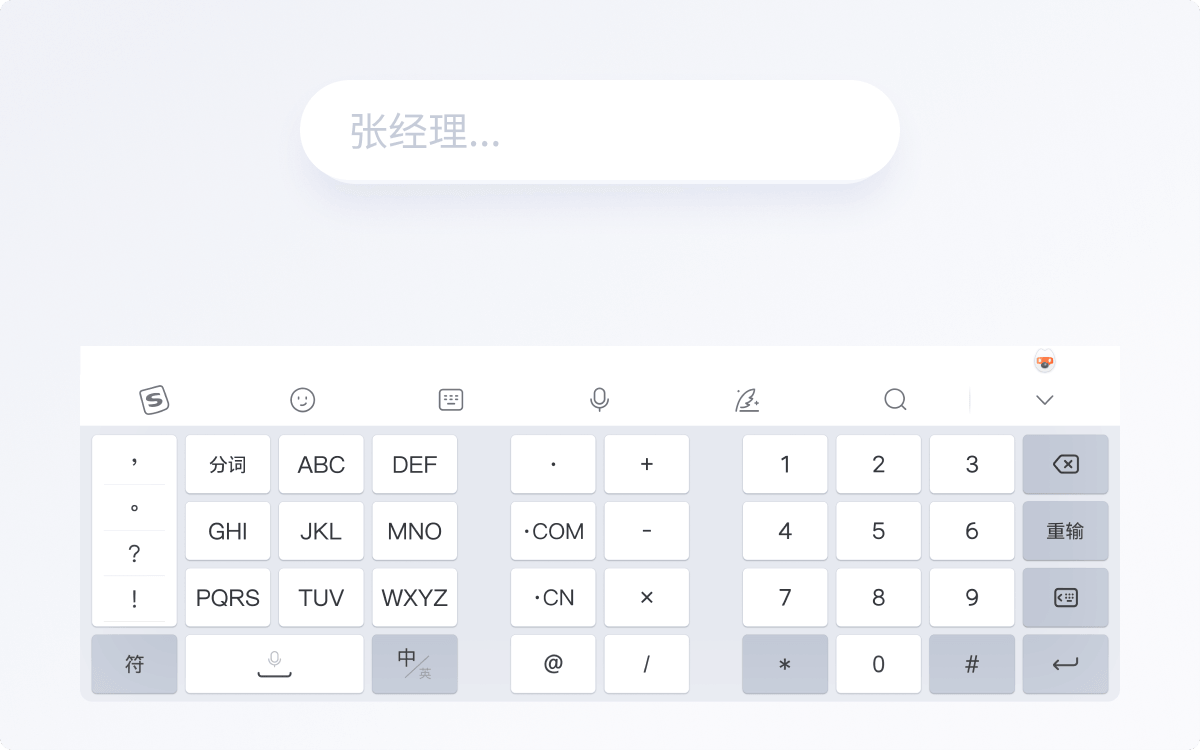
搜狗输入法还提供了一些非常实用的组合快捷键,例如 `Ctrl + Shift + S` 可以快速打开搜狗皮肤设置,让你随时更换喜爱的皮肤。而 `Ctrl + Shift + D` 则是打开词库管理,这是我们后续会详细讲解的重要功能。掌握这些基础快捷键,你已经迈出了成为搜狗输入法高效用户的第一步。
二、 进阶快捷键:玩转输入法的高级操作
在掌握了搜狗输入法的基本快捷键后,我们来深入探索那些能够进一步提升输入效率的“隐藏技能”——进阶快捷键。这些快捷键往往能帮助我们完成更复杂、更精细的操作,让你的输入体验如虎添翼。
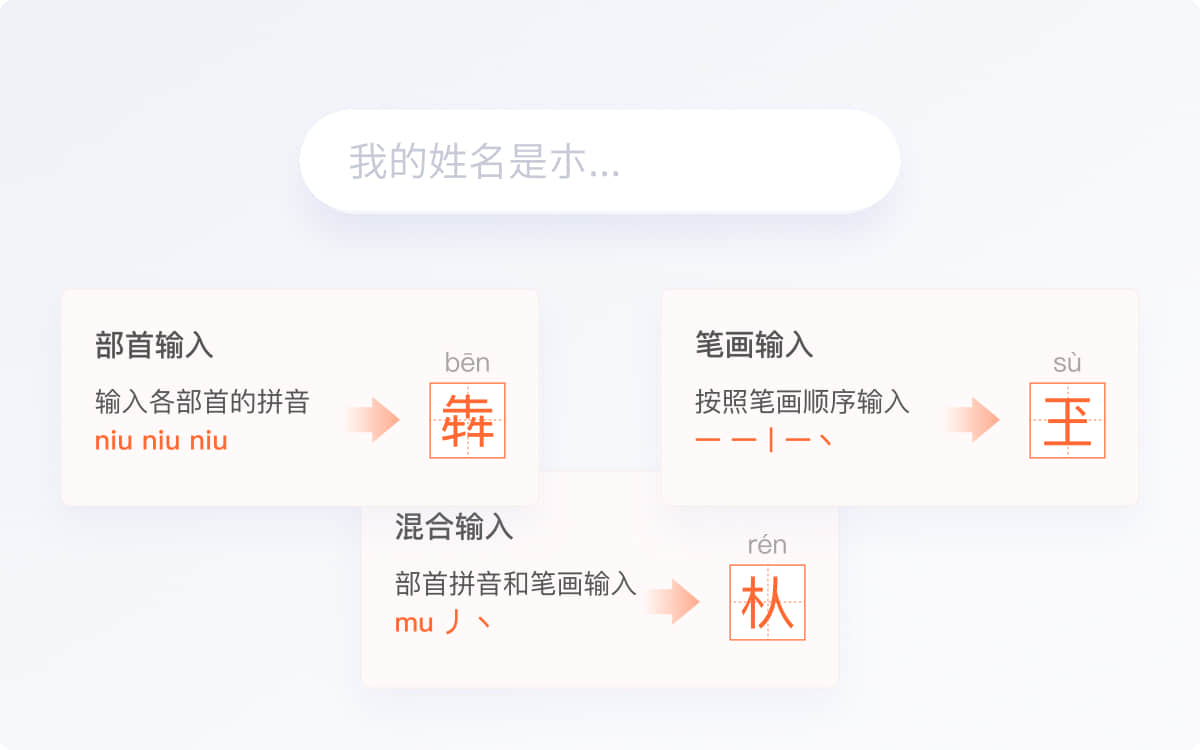
首先,对于需要频繁输入特殊符号的用户来说,搜狗输入法的符号输入功能非常强大。你可以通过 `Shift + 对应字母` 来输入一些常用的符号,例如 `Shift + 1` 输入 `!`,`Shift + 2` 输入 `@` 等。更进一步,按下 `Ctrl + Shift + S` 可以打开搜狗的符号大全,里面包含了各种数学符号、单位、希腊字母、特殊标点等。如果你经常需要输入某个特定符号,还可以将其添加到自定义短语中,并设置快捷输入码。例如,你可以在设置中将“℃”设置为输入“dw”,这样输入“dw”后就能直接选到“℃”。
对于需要输入大量数字或英文的用户,搜狗输入法也提供了便捷的解决方案。如果你需要输入一串数字,可以直接使用数字小键盘。但如果你在中文输入模式下需要输入一串数字,并且希望保持输入法状态,可以尝试使用 `Ctrl + .` (句号键) 呼出候选词,然后输入数字。更快捷的方式是,直接在中文输入模式下输入数字,搜狗输入法会智能识别并给出数字候选。如果你需要输入的是英文单词,直接输入即可。而如果你需要输入的是数字串,直接输入数字,搜狗会将其识别为数字。
另一个非常实用的进阶功能是“划词搜索”。当你选中一段文字后,按下 `Ctrl + C` 复制,搜狗输入法会自动弹出搜索框,显示与这段文字相关的搜索结果。这极大地简化了信息查找的流程,无需再手动复制粘贴到浏览器搜索框。如果你想自定义划词搜索的行为,例如选择不弹出搜索框,或者指定搜索的搜索引擎,可以在搜狗输入法的设置中进行配置。
此外,搜狗输入法还支持“屏幕取词”功能。当你将鼠标悬停在某些文本上时,如果该文本是可识别的,搜狗输入法会将其添加到候选词列表中,方便你快速输入。这个功能在浏览网页、阅读电子书时尤其有用,可以避免手动输入的麻烦。
对于程序员或需要输入大量代码的用户,搜狗输入法也提供了专门的支持。你可以通过设置开启“代码输入模式”,该模式下,搜狗输入法能够智能识别代码片段,并提供代码补全、语法高亮等功能。虽然它不是专业的IDE,但在日常的简单代码编写中,也能提供一定的便利。
掌握这些进阶快捷键,需要一些时间和练习,但一旦熟练,它们将成为你提升输入效率的强大武器。搜狗输入法不断更新迭代,也可能带来更多新的快捷键和功能,建议用户定期关注官方更新和使用说明。
三、 智能纠错与云输入:让输入更懂你
现代输入法早已不再是简单的字符转换工具,搜狗输入法凭借其强大的智能纠错和云输入技术,能够深度理解用户的输入习惯,提供更加智能、个性化的输入体验。这些功能不仅能纠正错误,更能预测你的意图,让输入过程更加流畅和高效。
搜狗输入法的智能纠错功能非常强大。当你输入时,如果出现拼写错误、词语搭配不当,或者输入了不符合语境的词汇,搜狗输入法会智能地进行纠正,并给出更准确的候选词。例如,你可能不小心将“搜狗输入法”打成了“搜狗输如法”,搜狗输入法会立即识别出错误,并在候选词列表中将正确的“搜狗输入法”排在前面,甚至直接进行纠正。这项功能对于新手用户来说尤其友好,可以大大减少因拼写错误带来的尴尬。
更进一步,搜狗输入法还具备“智能联想”功能。在你输入部分词语或短语时,它会根据你的输入历史、当前上下文以及海量的语料库,预测你接下来可能想要输入的词语或句子,并将其显示在候选列表中。例如,当你输入“今天天气”时,搜狗输入法可能会联想到“今天天气真好”、“今天天气怎么样”等常用短语,让你只需轻轻一点即可完成输入。这种预测能力极大地缩短了输入时间,尤其是在输入长句或固定搭配时效果显著。

云输入是搜狗输入法实现智能化的关键技术之一。它指的是搜狗输入法能够连接到云端服务器,利用海量的在线数据进行词库更新、纠错优化和用户行为分析。这意味着你的搜狗输入法能够实时获取最新的网络流行语、专业术语,并且其纠错和联想能力会随着使用者的增多而不断进化。当你输入一个生僻词或网络新词时,如果它已经被加入到云端词库,搜狗输入法就能立即识别并提供候选。
此外,搜狗输入法还支持“云同步”功能。你可以选择将你的个人词库、输入习惯等信息同步到云端。这样,即使你在不同的电脑上安装搜狗输入法,只要登录同一个账号,就能恢复你熟悉的输入环境,包括你自定义的词语、短语以及输入偏好。这对于经常在多台设备上工作的用户来说,是极大的便利。
要充分利用智能纠错和云输入功能,建议用户保持搜狗输入法为最新版本,并开启网络连接。同时,你可以根据自己的需求,在设置中对智能纠错的灵敏度、联想词的数量等进行调整,以获得最佳的输入体验。搜狗输入法通过这些先进的技术,正在不断地让输入过程变得更加智能、个性化,真正做到“输入更懂你”。
四、 特殊符号与表情输入:丰富你的表达
在日常沟通中,文字有时难以完全表达我们的情感和意图。搜狗输入法提供了丰富多样的特殊符号和表情输入功能,帮助用户在聊天、发帖、撰写文档时,能够更生动、更形象地进行表达,让沟通更加有趣和高效。
首先,搜狗输入法的特殊符号功能非常全面。正如前文提到的,可以通过 `Ctrl + Shift + S` 打开符号大全,这里面包含了从基础的标点符号、数学符号、单位、货币符号,到各种特殊字符、箭头、框线、日文假名、希腊字母等等。用户可以根据自己的需求,在符号大全中查找并选择需要的符号。例如,在输入数学公式时,你可以方便地找到各种希腊字母(如 π, α, β)和数学运算符(如 ±, ×, ÷)。在书写科技文档时,可以轻松输入各种单位符号(如 ℃, ℉, m/s)。
除了符号大全,搜狗输入法还支持通过拼音输入来快速输入一些常用符号。例如,输入“bianhao”可以找到“№”,输入“du”可以找到“°”,输入“fuhao”可以找到“#”等。用户可以尝试输入一些符号的读音,往往能发现意想不到的快捷输入方式。更重要的是,搜狗输入法支持自定义短语,你可以将常用的特殊符号组合成一个短语,并为其设置一个简短的输入码。例如,你可以将“——”设置为输入码“pd”,这样输入“pd”就能快速打出破折号。
表情输入是搜狗输入法另一大亮点。在聊天场景中,表情能够极大地增强沟通的趣味性和感染力。搜狗输入法内置了庞大的表情库,涵盖了各种分类,如笑脸、可爱、动物、节日、网络热词等。你可以通过输入表情的关键词来快速查找,例如输入“笑哭”即可找到相关的表情。搜狗输入法还会根据当前的热点事件和节日,智能推荐相关的表情包,让你紧跟潮流。
更高级的表情功能还包括“自定义表情”和“动态表情”。用户可以将自己喜欢的图片制作成表情,添加到搜狗输入法的表情库中,方便随时使用。而动态表情则能让你的聊天更加生动有趣。搜狗输入法还会定期更新表情库,增加新的表情和表情包,让你的表达方式永远充满新鲜感。
对于需要输入大量特殊符号和表情的用户,建议花时间探索搜狗输入法的符号大全和表情库,并善用自定义短语功能。通过这些工具,你可以极大地丰富你的文字表达,让沟通更加生动、有趣且高效。
五、 皮肤与词库定制:打造个性化输入体验
搜狗输入法不仅在功能上强大,更在个性化定制方面提供了极大的自由度。通过更换皮肤和定制词库,你可以将搜狗输入法打造成真正属于你自己的输入工具,让每一次输入都充满愉悦感。
首先,搜狗输入法的皮肤系统是其一大特色。输入法皮肤不仅仅是界面的美化,更是用户个性化表达的一种方式。搜狗输入法提供了海量的官方皮肤,涵盖了各种风格,如清新、唯美、卡通、科技、简约等。你可以通过 `Ctrl + Shift + S` 快捷键或在输入法状态栏右键菜单中选择“皮肤设置”,浏览并下载你喜欢的皮肤。安装皮肤后,输入法的按键、候选词区域、状态栏等都会呈现出全新的视觉效果。
如果你觉得官方皮肤还不能满足你的需求,还可以尝试制作自己的皮肤。搜狗输入法提供了皮肤编辑器工具,用户可以上传自己的图片,调整颜色、字体、布局等,从而创作出独一无二的输入法皮肤。这对于喜欢DIY的用户来说,是一个极具创造力的功能。
词库定制是提升搜狗输入法效率的关键。搜狗输入法拥有庞大的内置词库,涵盖了各种领域。但对于特定用户群体,例如程序员、作家、翻译家、学生等,可能需要输入大量专业术语、行业黑话、或者特定领域的词汇。这时,自定义词库就显得尤为重要。
搜狗输入法提供了多种词库管理方式:
- 个人词库: 当你输入某些词语后,搜狗输入法会自动学习并将其添加到个人词库中。你也可以手动添加、编辑或删除个人词库中的词语。这使得输入法能够越来越懂你的个人语言习惯。
- 专业词库: 搜狗输入法支持导入和导出词库文件。你可以从网上下载各种专业词库(如医学词库、法律词库、编程词库等),或者将自己整理好的词库导入搜狗输入法。这对于需要频繁输入专业术语的用户来说,是极大的效率提升。
- 细胞词库: 细胞词库是一种特殊的词库形式,它能够根据用户输入的“词根”自动生成大量相关的词语。例如,你可以导入一个“成语”细胞词库,输入“一”后,搜狗输入法就能联想到“一心一意”、“一帆风顺”等大量成语。这对于需要大量使用特定类型词语的用户非常有用。
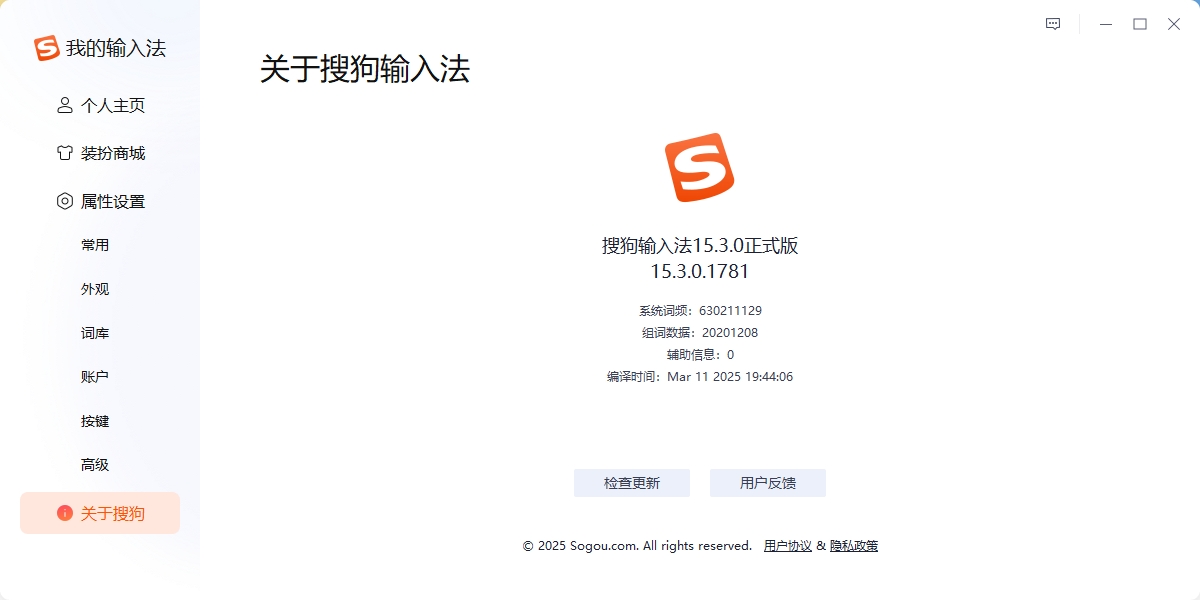
通过 `Ctrl + Shift + D` 快捷键,你可以快速打开词库管理界面,在这里进行词库的导入、导出、添加、删除、编辑等操作。精心维护和定制你的词库,能够让搜狗输入法更加精准地理解你的意图,大幅减少选词错误,从而显著提高输入效率。
六、 搜狗输入法实战技巧与常见问题解答
掌握了搜狗输入法的各种功能和快捷键后,我们还需要通过实战来巩固和运用。本章节将结合实际应用场景,分享一些搜狗输入法的进阶实战技巧,并解答用户在使用过程中可能遇到的常见问题。
实战技巧:
- 快速输入网址和邮箱: 在中文输入模式下,直接输入网址(如 `www.sogou.com`)或邮箱地址(如 `example@sogou.com`),搜狗输入法通常能智能识别并给出完整的候选词,大大节省了输入时间。
- 利用分词功能输入长句: 对于一些较长的、由多个词语组成的句子,你可以尝试先输入第一个词,然后按下空格键进行分词,再输入下一个词。搜狗输入法会根据上下文智能地组合这些词语。
- 输入法皮肤与效率的平衡: 虽然炫酷的皮肤能带来视觉享受,但过于花哨的皮肤可能会影响按键的可见性和输入法的响应速度。在追求个性化的同时,也要注意选择清晰、简洁的皮肤,以保证输入效率。
- 定期清理和优化词库: 随着使用时间的增长,个人词库可能会积累一些不再使用的词语,甚至出现重复。定期清理和优化词库,可以提高搜狗输入法的运行效率和选词的准确性。
- 利用云同步实现跨设备无缝切换: 如果你使用多台设备,务必开启搜狗输入法的云同步功能。这样,无论你在哪台设备上输入,都能享受到一致的输入体验,并且你的个性化设置和词库都会自动同步。
搜狗输入法常见问题解答:
Q1: 搜狗输入法突然变慢,卡顿怎么办?
A1: 搜狗输入法变慢可能由多种原因引起。首先,检查你的电脑是否运行了过多的程序,导致系统资源不足。其次,尝试重启搜狗输入法或电脑。如果问题依然存在,可以尝试在搜狗输入法的设置中,关闭一些不常用的功能,如云输入、皮肤特效等,或者清理并优化你的词库。同时,确保你的搜狗输入法是最新版本,旧版本可能存在一些性能问题。
Q2: 如何导入外部词库到搜狗输入法?
A2: 导入外部词库非常简单。首先,确保你有一个搜狗输入法支持的词库文件(通常是.scel格式)。然后,打开搜狗输入法设置,找到“词库管理”选项,点击“导入词库”,选择你的词库文件即可。对于一些非标准格式的词库,你可能需要先将其转换为搜狗输入法支持的格式。
Q3: 为什么我输入的词语搜狗输入法不认识?
A3: 这通常是因为该词语不在搜狗输入法的内置词库中,也没有被添加到你的个人词库。你可以尝试手动输入该词语,当它出现在候选词列表时,按下 `Ctrl + .` (句号键) 或右键点击该词语,选择“添加到词库”或“添加到个人词库”。如果该词语是专业术语,你也可以尝试寻找并导入相关的专业词库。
Q4: 如何关闭搜狗输入法的广告或弹窗?
A4: 搜狗输入法在免费提供服务的同时,可能会包含一些广告或弹窗。你可以在搜狗输入法的设置中,查找“广告设置”或“界面设置”等选项,尝试关闭不希望出现的广告或弹窗。部分高级功能或无广告版本可能需要付费订阅。
❓ 常见问题
搜狗输入法的快捷键冲突如何解决?
如果搜狗输入法的快捷键与其他软件的快捷键发生冲突,你可以尝试在搜狗输入法的设置中,修改冲突的快捷键。通常在“按键设置”或“高级设置”中可以找到相关选项。如果冲突的快捷键是其他软件的,你可能需要修改该软件的快捷键设置。
如何让搜狗输入法更智能地预测我想要的词语?
要提升搜狗输入法的预测能力,关键在于积累你的输入数据。经常使用搜狗输入法进行输入,让它学习你的用词习惯。同时,确保开启了“云输入”和“智能联想”功能,并保持搜狗输入法为最新版本,以便利用最新的算法和数据。定期导入或更新专业词库,也能帮助搜狗输入法更好地理解特定领域的词汇。
搜狗输入法是否支持多语言输入?
是的,搜狗输入法支持多种语言的输入。除了中文和英文,你还可以在设置中添加其他语言的输入法,例如日文、韩文、俄文等。切换方式与切换中英文输入法类似,通常使用 `Ctrl + Shift` 或 `Alt + Shift` 进行切换。